
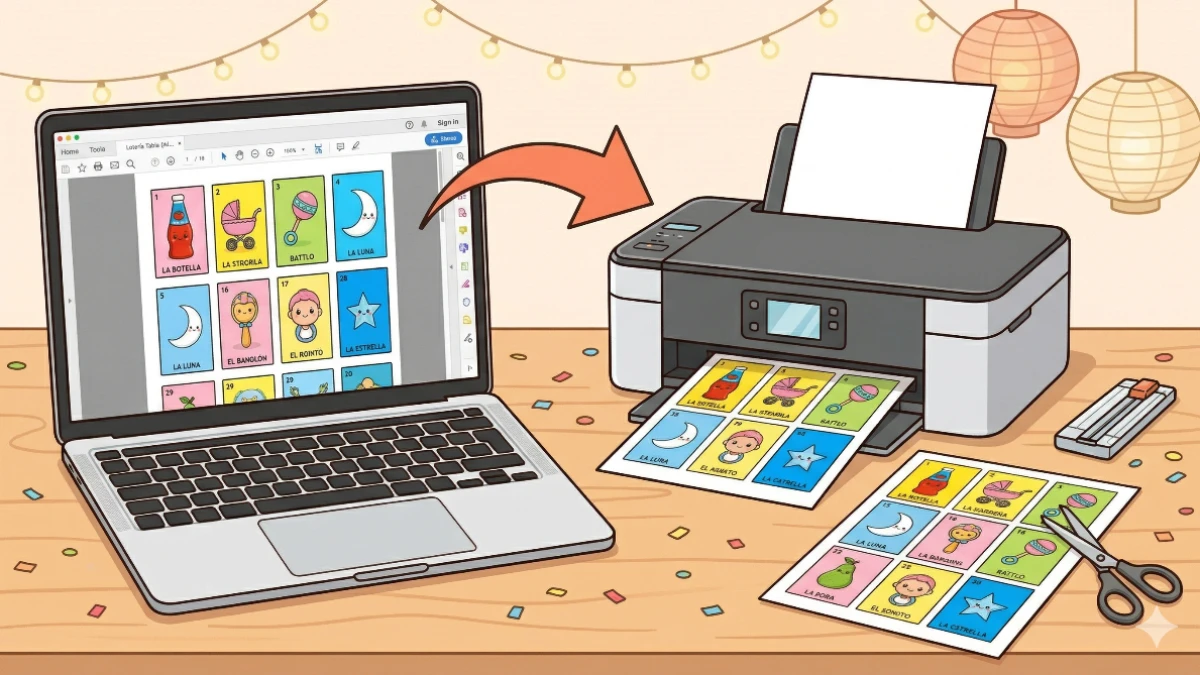
Cómo imprimir tus tablas de lotería en PDF: guía completa
Editorial
13 abr., 2026
Antes de imprimir: revisa tu archivo PDF
Antes de mandar a imprimir cualquier tabla de lotería, vale la pena tomarse un minuto para revisar el archivo. Abre el PDF en tu computadora (no en el celular) y verifica que las imágenes se vean nítidas al hacer zoom. Si al acercar la imagen ves los dibujos borrosos o pixelados, el problema es el archivo, no tu impresora.
Las tablas de Loterías Don Nacho vienen en alta resolución (300 DPI), así que al hacer zoom deberías ver los detalles de cada carta perfectamente definidos. Los archivos están disponibles en tamaño Carta (21.6 x 27.9 cm) y Doble Carta (27.9 x 43.2 cm), dependiendo del producto que hayas comprado. Revisa cuál es tu caso antes de configurar la impresora.
Qué papel usar para tus tablas de lotería
El tipo de papel hace una diferencia enorme en el resultado final. Aquí van las opciones más comunes, de menor a mayor calidad:
- Papel bond (75-90 g): Es el papel normal de oficina. Funciona para pruebas rápidas o si vas a jugar una sola vez, pero los colores se ven un poco lavados y el papel se arruga fácil con el uso.
- Opalina (120-180 g): Esta es la opción que más recomendamos para uso casero. Es más gruesa que el bond, los colores se ven mucho mejor y las tablas aguantan varias partidas sin maltratarse. La encuentras en cualquier papelería.
- Cartulina sulfatada (200-250 g): Si quieres tablas con buena rigidez, como las que venden ya impresas en tiendas, esta es tu opción. Necesitas verificar que tu impresora soporte este gramaje.
- Papel couché (150-200 g): Es el papel brilloso que usan las revistas. Da un acabado muy profesional y los colores se ven espectaculares, pero solo se consigue en centros de impresión profesionales.
Si no quieres complicarte: ve por la opalina de 120 gramos. La venden en paquetes en la papelería, cuesta entre 1 y 2 pesos por hoja, y el resultado queda muy bien para jugar en fiestas o reuniones familiares.
Configuración correcta de la impresora
Aquí es donde la mayoría de la gente comete errores. Cuando abras el cuadro de diálogo de impresión, busca estas opciones:
Tamaño de papel: Selecciona exactamente el tamaño que corresponde a tu archivo. Si compraste tablas tamaño Carta, pon Carta. Si son Doble Carta, selecciona Tabloide u 11x17. Parece obvio pero muchas veces la impresora trae otro tamaño por default.
Escala o ajuste de página: Esta es la configuración más importante. Busca la opción que diga "Tamaño real" o "100%". Nunca uses "Ajustar a página" o "Fit to page" porque esto estira o encoge el diseño y las cartas terminan de un tamaño raro. En Adobe Reader la opción se llama "Tamaño real" y en otros lectores de PDF puede aparecer como "None" o "Sin escala".
Orientación: Verifica si tu tabla es horizontal (apaisada) o vertical (retrato) y selecciona la orientación correspondiente. Los PDFs de Don Nacho ya vienen configurados con la orientación correcta, así que si tu lector de PDF tiene opción de "Auto-rotar", déjala activada.
Calidad de impresión: Ponla en "Alta" o "Best". Nunca imprimas en modo borrador o ahorro de tinta, porque los colores salen deslavados y las líneas finas de la cuadrícula se ven borrosas.
Cómo imprimir en un centro de impresión o papelería
Si no tienes impresora en casa o quieres un resultado más profesional, llevar tus archivos a imprimir es buena opción. Esto es lo que debes pedirles:
- Impresión a color, tamaño Carta o Doble Carta según tu archivo
- En opalina de 120 g o cartulina sulfatada si quieres más rigidez
- A tamaño real, sin ajustar ni escalar
- Calidad máxima (esto a veces tiene un costo extra, pero vale la pena)
Lleva tus archivos en una USB. Evita enviarlos por WhatsApp porque la compresión de WhatsApp reduce la calidad de los archivos. Si necesitas enviarlos por correo, manda el PDF directamente, sin comprimirlo ni pasarlo a formato de imagen.
Un tip: si vas a imprimir muchas tablas (más de 20 hojas), pregunta si tienen precio por mayoreo. Muchas papelerías dan un descuento a partir de cierta cantidad, y el ahorro puede ser significativo si estás preparando una kermes o un evento grande.
Tips para obtener la mejor calidad de impresión
Resolución del archivo: Asegúrate de que tu archivo esté en 300 DPI o más. Los PDFs de Don Nacho ya cumplen con esto, pero si descargaste tablas de otra fuente, vale la pena verificar. Un archivo de 72 o 150 DPI se va a ver borroso al imprimirse, sobre todo en los textos pequeños y los detalles de las cartas.
Gestión de color: Si tu impresora tiene opciones de manejo de color, selecciona "Permitir que la impresora determine los colores". Esto generalmente da mejores resultados que dejar que el software lo maneje.
Dejar secar: Si imprimes en papel brilloso o couché, deja secar las hojas unos 30 segundos antes de apilarlas. La tinta fresca en papel brillante se puede correr si apilas las hojas inmediatamente.
Errores comunes al imprimir
- Las tablas salen estiradas o chuecas: 95% de las veces es porque tienen activado "Ajustar a página". Cambia a "Tamaño real".
- Los colores se ven diferentes a la pantalla: Es normal que haya una pequeña diferencia entre lo que ves en el monitor y lo que sale impreso. Si la diferencia es muy grande, revisa que estés imprimiendo a color y no en escala de grises.
- El papel se atora: Si estás usando cartulina gruesa, revisa que tu impresora soporte ese gramaje. Muchas impresoras caseras solo aguantan hasta 120 g. Alimenta la cartulina hoja por hoja desde la bandeja trasera.
- Sale cortado o le falta un pedazo: Revisa que los márgenes de impresión sean los mínimos posibles. Algunas impresoras no pueden imprimir hasta el borde de la hoja y recortan unos milímetros de cada lado.
Con esta guía deberías poder imprimir tus tablas de lotería con resultados de calidad profesional. Y recuerda: la ventaja de tener el PDF es que puedes imprimir cuantas copias necesites, cuando las necesites.
¿Listo para la fiesta?
Descarga tus tablas ahora
Diseños premium en PDF de alta resolución. ¡Imprime y juega hoy!

Complementa tus tablas con nuestra App gratis
Canta las cartas con voz tradicional desde tu celular.